
Comment concevoir des autocollants pour ordinateur portable


Vous cherchez un moyen de mettre en valeur votre style et votre personnalité uniques ? Si c'est le cas, les autocollants pour ordinateur portable sont la solution idéale ! Avec les autocollants pour ordinateur portable, vous pouvez personnaliser votre appareil avec un logo, des designs amusants, des citations significatives et presque tout ce que vous pouvez imaginer. Ils ajoutent une touche de personnalisation à votre ordinateur ou portable et sont également faciles et peu coûteux à fabriquer.
Donc, si vous souhaitez apprendre à concevoir autocollants personnalisés pour ordinateur portable, continue à lire ! Voici un guide étape par étape qui vous aidera à créer des œuvres d'art uniques qui expriment qui vous êtes.
Réfléchissez au type d'autocollant que vous souhaitez
Lorsqu'il s'agit de concevoir des autocollants pour ordinateurs portables, il est important de prendre le temps de réfléchir au type d'autocollants que vous souhaitez avant de commencer le processus de conception. Cela vous aidera à vous assurer que votre produit final reflète votre style et votre personnalité de manière significative.
En commandant des autocollants personnalisés, vous pouvez non seulement créer votre propre design, mais vous pouvez également choisir :
- Le matériau sur lequel vos autocollants sont imprimés
- La forme de vos autocollants
- La taille de vos autocollants
- Le nombre d'autocollants dont vous avez besoin
Tenez compte de ces éléments lorsque vous réfléchissez à votre conception pour affiner vos options et vous assurer que tout s'intègre bien. Planifier à l'avance peut vous faire gagner beaucoup de temps par la suite !
Créez un design ou commencez à naviguer
Une fois que vous savez quel type d'autocollant vous voulez créer, il est temps de faire preuve de créativité ! Que vous partiez de zéro avec vos propres illustrations ou que vous consultiez des modèles et des graphiques prédéfinis en ligne, il est essentiel d'avoir un concept prêt à l'emploi.
Il n'est pas nécessaire que ce soit parfait, vous pouvez toujours apporter des modifications au fur et à mesure, mais avoir un point de départ vous aidera à garder votre vision sur la bonne voie pendant le processus de conception.
Si vous n'êtes pas familiarisé avec les programmes de conception tels qu'Adobe Illustrator ou Photoshop, vous pouvez utiliser des plateformes telles que Canva pour modifier des designs prédéfinis. Il existe également de nombreuses ressources en ligne gratuites :
- Stock vectoriel — Des centaines de milliers de vecteurs gratuits
- Flaticon — Des milliers d'icônes gratuites
- Fonte DA ou Google Fonts — Des tonnes de polices gratuites
- Burst par Shopify — Photos gratuites à usage commercial
Ou, si vous souhaitez transformer une photo en autocollant, consultez notre guide : comment transformer des photos en autocollants pour ordinateur portable.
Organisez vos œuvres d'art
Si vous soumettez plus d'un dessin ou créez une feuille de différents autocollants, réfléchissez à la manière dont vous souhaitez les disposer.
Commander un feuille aux motifs multiples est un excellent moyen d'économiser de l'argent et de créer une esthétique cool pour votre ordinateur portable. C'est également un bon moyen de tester l'apparence de vos designs ensemble.
Commencez par créer une forme rectangulaire pour représenter votre feuille complète. Ensuite, placez vos motifs individuels dessus. Assurez-vous que chaque motif est espacé de 4 mm et qu'il mesure au moins 2 cm de haut ou de large.
Ajouter une ligne de découpe personnalisée
Une fois que vous avez finalisé le placement de vos éléments, vous pouvez ajouter une ligne de découpe personnalisée.
Une ligne de découpe marque le bord de vos autocollants. Il ne sera pas imprimé mais indique à la machine où couper.
Il existe deux types de lignes de coupe :
- Découpe traversante: découpe à la fois l'autocollant et le papier support
- Coupe Kiss: coupe uniquement la couche supérieure du matériau (idéal pour les feuilles)
Regardez cette vidéo pour une présentation complète :
Ne vous inquiétez pas si vous ne souhaitez pas ajouter de ligne de découpe vous-même, notre équipe s'en chargera une fois que vous aurez téléchargé votre design. Une ligne magenta indiquera la ligne de découpe sur votre épreuve (mais ne sera pas imprimée).
Découvrez en quoi consiste différence entre les autocollants découpés et découpés en biseau.
Réglez vos couleurs sur CMJN
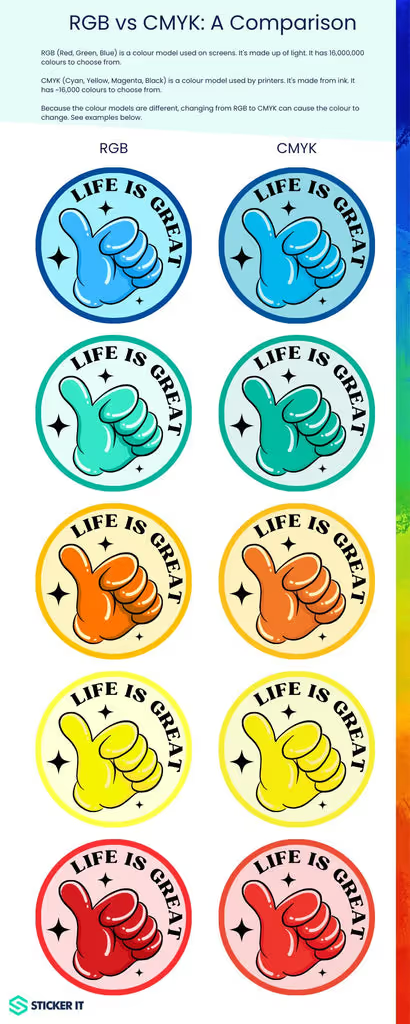
Saviez-vous que les couleurs de votre écran sont différentes de ceux qui peuvent être imprimés?
Les écrans utilisent un modèle colorimétrique RGB (rouge, vert, bleu) et peuvent afficher plus de 16 millions de couleurs. Les imprimantes utilisent le CMJN (cyan, magenta, jaune, noir) et impriment environ 16 000 couleurs.
Cela signifie que votre écran peut afficher des couleurs qui ne peuvent pas être imprimées. C'est particulièrement important en ce qui concerne les couleurs de la marque.
Pour éviter les surprises, basculez votre mode couleur sur CMJN dans votre fichier de conception avant de l'envoyer à l'impression. Cela donne l'aperçu le plus précis de l'apparence des autocollants de votre ordinateur portable.
Convertissez votre texte en plans
Si votre design inclut du texte, assurez-vous de le convertir en contours avant de l'exporter.
Il existe des milliers de polices et votre fournisseur d'impression n'a peut-être pas celle que vous avez utilisée. Si ce n'est pas le cas, votre police pourrait être remplacée ou avoir un aspect différent à l'ouverture.
Pour éviter cela, convertissez votre texte en plans. Cela transforme votre texte en formes, bloquant ainsi votre design tel que vous l'avez créé.
Regardez cette courte vidéo pour savoir comment convertir du texte dans Illustrator :
Exportez votre œuvre d'art sous forme de vecteur
Lorsque vous avez terminé, exportez votre dessin sous forme de fichier vectoriel.
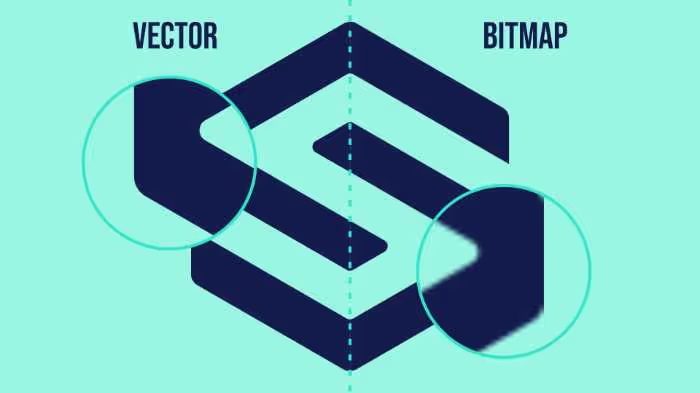
Les fichiers vectoriels sont créés à partir de tracés mathématiques. Ils sont donc redimensionnés proprement et imprimés en haute résolution, contrairement aux images matricielles créées à partir de pixels.
Si vous n'avez pas de version vectorielle, il vous suffit de télécharger le fichier à la plus haute résolution possible. N'oubliez pas que les illustrations de mauvaise qualité peuvent entraîner des impressions floues ou pixellisées. Nous avons également un outil de vectorisation gratuit!
Alors, qu'est-ce que tu attends ? Commencez à concevoir vos autocollants personnalisés pour ordinateur portable et montrez votre côté créatif ! Suivez les étapes ci-dessus pour vous assurer que chaque autocollant est parfait. Et si vous avez besoin d'aide à tout moment, notre équipe est là pour vous aider.
Abonnez-vous à notre newsletter
Entrez votre adresse e-mail ci-dessous pour rester au courant des dernières actualités de Sticker, y compris les lancements de nouveaux produits, les offres exclusives et plus encore.