
La liste de contrôle ultime prête à imprimer


Êtes-vous prêt à faire passer votre design du monde numérique à un objet physique ?
Vous êtes au bon endroit.
Cette liste de contrôle prête à imprimer vous aidera à vous assurer que toutes vos bases sont couvertes lorsqu'il s'agit de préparer votre design pour l'impression d'autocollants et d'étiquettes.
Mais ne vous inquiétez pas si cela crée de la confusion ou si vous n'avez pas le temps. Si vous passez une commande chez nous, nos designers prépareront votre design pour vous.
Nous vous enverrons une preuve numérique pour approbation afin que vous puissiez vérifier qu'elle est parfaite.
Mais voyons rapidement ce que nous entendons par « préparer quelque chose pour l'impression » et quels en sont les avantages.
Que signifie Print Ready ?
La préparation à l'impression d'une œuvre d'art est un processus qui consiste à préparer correctement un dessin qui s'affiche à l'écran pour être correctement préparé pour la fabrication par une imprimante, afin qu'il s'imprime comme prévu.
Les avantages de soumettre des illustrations prêtes à être imprimées sont les suivants :
- Cela accélérera le processus de vérification lors de la commande
- Vous pouvez contrôler les détails, tels que la forme exacte d'une ligne de coupe
- En fin de compte, vous recevrez votre commande plus rapidement
Voyons maintenant ce qu'il faut pour préparer un dessin à l'impression :
Créez une ligne de découpe
La création d'une ligne de découpe peut être très simple si vous souhaitez un carré ou un cercle. Cependant, cela peut devenir compliqué si vous souhaitez une forme personnalisée.
La ligne de découpe est essentielle car elle déterminera la forme de votre autocollant ou de votre étiquette. Absolument, quelque chose pour bien faire les choses.
Si vous ne souhaitez pas ajouter votre propre découpe, nous pouvons le faire pour vous. Ajoutez simplement une note lors du téléchargement de votre œuvre d'art. Je te montrerai comment procéder plus tard.
Si vous ne savez pas comment créer une ligne de découpe, vous pouvez trouver un tutoriel sur comment créer une ligne de coupe personnalisée ici.
Ajouter un saignement de 2 mm
Les fonds perdus font référence à la zone de l'illustration qui sera découpée pendant le processus d'impression.
Nous imprimons au-delà de la ligne de découpe afin que vous obteniez de magnifiques bords nets avec un motif imprimé jusqu'à celle-ci. C'est ainsi que nous créons des autocollants qui ressemblent à ceci :

Pour ajouter un fond perdu, étendez votre illustration de 2 mm au-delà de la ligne de coupe afin de tenir compte de toute légère variation dans le processus de découpe.
Vous ne savez pas comment ajouter un saignement ? Ensuite, vous pouvez apprendre comment ajouter un saignement ici.
Ajouter une zone de sécurité de 2 mm
La zone de sécurité de 2 mm est la zone de votre œuvre dont la visibilité est garantie lors de l'impression finale.
Cela ressemble à ceci :

Cela permet d'éviter que des informations importantes ne soient coupées pendant le processus de découpe.
Les zones de sécurité sont traditionnellement utilisées pour l'impression sur papier de cartes de visite et de dépliants, et remontent à l'époque où la découpe était un processus manuel et peu précis.
De nos jours, nous découpons vos autocollants et étiquettes à l'aide de machines numériques, qui sont incroyablement précises, de sorte que les zones de sécurité sont moins importantes qu'elles ne l'étaient auparavant.
Restons-en toutefois aux leçons que nous ont apprises les zones de sécurité : essayez d'éviter de placer des informations importantes directement sur le bord de votre autocollant ou de votre étiquette.
Conservez plutôt les éléments importants, tels que le texte et les logos, à au moins 2 mm de la ligne de découpe.
Convertissez les polices en contours (dessins vectoriels uniquement)
Lorsque vous créez des images vectorielles à l'aide d'un programme tel qu'Illustrator ou CorelDRAW, le texte de votre dessin restera modifiable.
C'est idéal pour itérer votre design.
Cependant, il y a deux problèmes :
- Les polices installées sur toutes les imprimantes ne sont pas les mêmes que les vôtres.
- Une imprimante peut modifier la police sans vous prévenir
Pour éviter tout problème, convertissez le texte en formes vectorielles afin qu'il ne puisse pas être modifié. Cela signifie que rien ne changera lorsque vous partagerez votre œuvre d'art. Nous vous montrons comment convertir votre texte en plans ici.
Fichiers de liens (pour Adobe uniquement)
Lorsque vous créez dans Adobe Illustrator ou Photoshop, les images et autres éléments sont liés sous forme de fichiers externes.
Cela signifie que lorsque vous partagez le fichier Adobe d'origine (tel que .ai ou .psd), vous devez vous assurer d'inclure les fichiers liés lors de l'exportation.
Vous pouvez facilement le faire en sélectionnant cette option ici :

Cela créera un fichier plus volumineux contenant les images et tout ce que vous avez inclus dans votre conception. De cette façon, rien ne sera perdu lorsque vous enverrez le fichier à d'autres personnes.
Utiliser le CMJN au lieu des couleurs RGB
Deux principaux modèles de couleurs sont utilisés pour l'impression : RGB (rouge, vert, bleu) et CMYK (cyan, magenta, jaune, noir).
RGB est utilisé pour les affichages à l'écran, tandis que CMYK est utilisé pour l'impression. Cela signifie que le résultat affiché à l'écran peut être différent du résultat imprimé. Pour éviter cela, veillez à utiliser le CMJN lors de la création de votre illustration à imprimer.
La conversion de vos couleurs en CMJN est cruciale car il existe 16 000 000 de couleurs RGB et seulement 16 000 couleurs CMJN (beaucoup moins) !
Cette image montre comment le modèle colorimétrique peut modifier les couleurs d'une image :
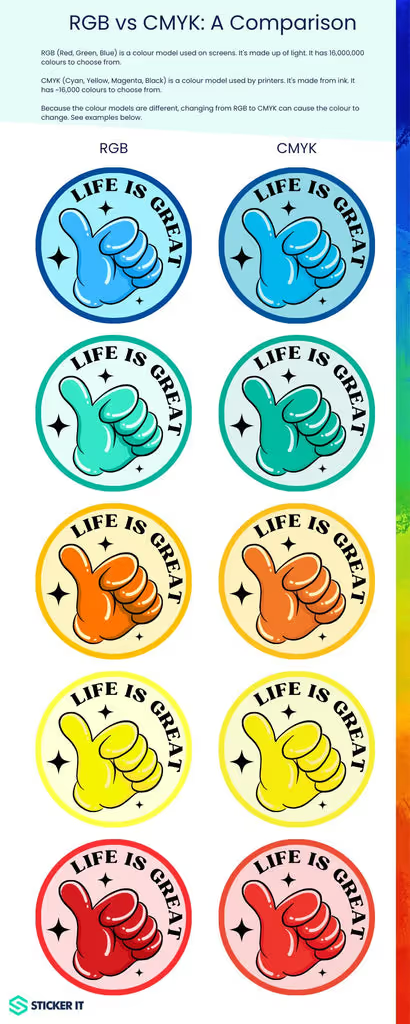
Pour donner à votre dessin toutes les chances d'être imprimé dans la même couleur que vous l'avez conçu, utiliser les couleurs CMJN.
Vous voulez en savoir plus sur CMYK contre RGB? Alors lisez notre blog détaillé.
Déterminez le format d'impression final
Cela peut sembler banal, mais nous constatons souvent que le dimensionnement est l'un des plus gros problèmes, alors ne sautez pas cette partie.
Le réglage de la taille finale de votre dessin déterminera également la résolution de votre illustration.
Un moyen très simple et rapide de savoir si votre étiquette autocollante est de la bonne taille est de l'imprimer sur votre imprimante personnelle et de la découper. C'est très rudimentaire, mais cette petite astuce peut être très efficace, en particulier pour les étiquettes de produits dont le design doit s'adapter à un certain espace.
Oui, il est essentiel de trouver la bonne taille pour vos autocollants et étiquettes. Mais il est tout aussi important de laisser suffisamment de place à votre design et de ne pas choisir une taille trop petite.
Il est très facile de perdre de vue la taille réelle de votre dessin lorsque vous le concevez sur votre ordinateur. Assurez-vous donc de visualiser le dessin à une échelle 1:1 sans trop zoomer. Vous voulez vérifier que vous pouvez lire le texte et que le dessin ressort bien à l'échelle réelle.
L'exemple ci-dessous montre un autocollant circulaire de 20 mm qui contient beaucoup trop de détails et qui n'est pas très beau une fois imprimé. Cependant, comme vous pouvez le constater, il avait l'air super zoomé pendant la phase de conception.

Choisissez le bon format de fichier
Il existe deux principaux types de fichiers : bitmap et vectoriel.
À des fins d'impression, il est recommandé d'utiliser des graphiques vectoriels plutôt que des graphiques bitmap.
Si vous ne savez pas ce que c'est, ne vous inquiétez pas, nous vous expliquerons.
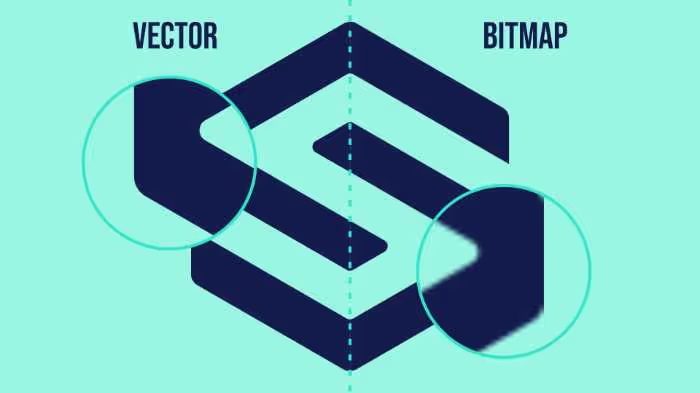
Vecteur les graphiques sont composés de lignes et de courbes et peuvent être redimensionnés ou réduits sans perte de qualité.
Bitmap Les images (ou images matricielles) sont composées de pixels et peuvent devenir floues lorsqu'elles sont agrandies.
Cette image montre la différence lors de la mise à l'échelle :
Utilisez la bonne résolution : 300 DPI+
Si vous avez des illustrations bitmap, la résolution doit être d'au moins 300 dpi (points par pouce) pour obtenir les meilleurs résultats d'impression. Des résolutions plus faibles peuvent donner lieu à une impression pixellisée ou floue.
En règle générale, plus c'est haut, mieux c'est.
Pour les illustrations vectorielles, vous n'avez pas à vous soucier de la résolution. Elle peut évoluer indéfiniment.
Vérifiez les illustrations
Avant de soumettre votre illustration pour impression, il est important de l'examiner attentivement pour vous assurer qu'il n'y a pas d'erreurs ou d'erreurs. Vérifiez qu'il n'y a pas de fautes d'orthographe, de couleurs incorrectes et d'éléments manquants.
Exportez votre fichier dans le bon format
- Fichiers vectoriels : enregistrer au format PDF
- Fichiers bitmap : enregistrez-les au format JPG.
Les deux formats de fichiers mentionnés ci-dessus sont nos formats préférés.
Les PDF sont excellents car ils regroupent tout et facilitent le transfert.
Cependant, vous pouvez télécharger presque tous les types de fichiers.
N'oubliez pas de lier les fichiers si vous lui envoyez un fichier Adobe original. Ou, si vous travaillez avec des fichiers bitmap, pour les exporter en haute résolution (300 DPI+).
Incluez des instructions spéciales
Si vous rencontrez des difficultés dans les points ci-dessus, ne vous inquiétez pas, nous pouvons le faire pour vous.
Tout ce que vous avez à faire est d'ajouter quelques instructions lors du téléchargement de votre illustration.
Vous pouvez le faire dans le panier. Il vous suffit de les saisir dans la case située au milieu de la page.

Par exemple, si vous avez du mal à créer une ligne de découpe personnalisée, nous le ferons pour vous, veuillez simplement nous le faire savoir.
Pour conclure
La préparation de vos illustrations pour l'impression nécessite une attention particulière aux détails, et après avoir lu ceci, cela peut sembler un véritable défi, mais c'est en fait simple.
Vous ne pas devez avoir une compréhension détaillée du processus d'impression. Vous pouvez suivre les points ci-dessus et obtenir un résultat parfait.
Si, toutefois, vous n'avez pas le temps ou la motivation nécessaires pour préparer l'impression de votre œuvre, nous pouvons le faire pour vous lors de la commande.
Il vous suffit de télécharger votre illustration et d'ajouter les instructions que vous souhaitez que nous suivions.
Abonnez-vous à notre newsletter
Entrez votre adresse e-mail ci-dessous pour rester au courant des dernières actualités de Sticker, y compris les lancements de nouveaux produits, les offres exclusives et plus encore.