
Die ultimative druckfertige Checkliste


Sind Sie bereit, Ihr Design aus der digitalen Welt auf ein physisches Objekt zu übertragen?
Du bist an der richtigen Stelle.
Mit dieser druckfertigen Checkliste können Sie sicherstellen, dass alle Grundlagen für die Vorbereitung Ihres Designs für den Druck von Aufklebern und Etiketten erfüllt sind.
Aber mach dir keine Sorgen, wenn das verwirrend wird oder du keine Zeit hast. Wenn Sie eine Bestellung bei uns aufgeben, bereiten unsere Designer Ihren Designdruck für Sie vor.
Wir senden Ihnen einen digitalen Proof zur Genehmigung, damit Sie überprüfen können, ob er perfekt aussieht.
Aber schauen wir uns kurz an, was wir mit „etwas druckfertig machen“ meinen und welche Vorteile es hat.
Was bedeutet Print Ready?
Druckfertig zu machen ist ein Prozess, bei dem ein Design, das auf dem Bildschirm fantastisch aussieht, von einem Drucker korrekt für die Produktion vorbereitet wird, sodass es wie erwartet gedruckt wird.
Das Einreichen druckfertiger Grafiken hat folgende Vorteile:
- Das beschleunigt den Proofing-Prozess bei der Bestellung
- Sie können die Details steuern, z. B. die genaue Form einer Schnittlinie
- Sie erhalten Ihre Bestellung letztendlich schneller
Sehen wir uns nun an, was nötig ist, um ein Design druckfertig zu machen:
Erstellen Sie eine Schnittlinie
Das Erstellen einer Schnittlinie kann sehr einfach sein, wenn Sie ein Quadrat oder einen Kreis bevorzugen. Es kann jedoch kompliziert werden, wenn Sie eine benutzerdefinierte Form wünschen.
Die Schnittlinie ist wichtig, da sie die Form Ihres Aufklebers oder Etiketts bestimmt. Definitiv etwas, um es richtig zu machen.
Wenn Sie keine eigene Schnittlinie hinzufügen möchten, können wir das für Sie tun. Füge einfach eine Notiz hinzu, wenn du dein Kunstwerk hochlädst. Ich zeige dir später, wie das geht.
Wenn Sie nicht wissen, wie man eine Schnittlinie erstellt, finden Sie ein Tutorial unter wie man hier eine benutzerdefinierte Schnittlinie erstellt.
Fügen Sie einen 2-mm-Beschnitt hinzu
Beschnittungen beziehen sich auf den Bereich des Kunstwerks, der während des Druckvorgangs abgeschnitten wird.
Wir drucken über die Schnittlinie hinaus, sodass Sie schöne, saubere Kanten mit einem bis zum Rand aufgedruckten Design erhalten. So erstellen wir Sticker, die so aussehen:

Um einen Anschnitt hinzuzufügen, verlängern Sie Ihr Kunstwerk 2 mm über die Schnittlinie hinaus, um geringfügige Abweichungen beim Schneidvorgang zu berücksichtigen.
Sie wissen nicht, wie Sie eine Blutung hinzufügen können? Dann kannst du lernen wie füge ich hier eine Beschnittstelle hinzu.
Fügen Sie eine Sicherheitszone von 2 mm hinzu
Die 2 mm sichere Zone ist der Bereich Ihres Kunstwerks, der auf dem endgültigen Druck garantiert sichtbar ist.
Es sieht so aus:

Es hilft zu vermeiden, dass wichtige Informationen während des Schneidvorgangs abgeschnitten werden.
Sichere Zonen werden traditionell beim Drucken von Visitenkarten und Flyern auf Papier verwendet und stammen aus der Zeit, als das Schneiden ein manueller Prozess war und nicht sehr genau war.
Heutzutage schneiden wir Ihre Aufkleber und Etiketten mit digitalen Maschinen, die unglaublich genau sind, sodass sichere Bereiche weniger wichtig sind als früher.
Bleiben wir jedoch bei den Lektionen, die uns sichere Zonen gelehrt haben: Vermeiden Sie es, wichtige Informationen direkt am Rand Ihres Aufklebers oder Etiketts zu platzieren.
Halten Sie stattdessen wichtige Elemente wie Text und Logos mindestens 2 mm von der Schnittlinie entfernt.
Schriften in Konturen umwandeln (nur Vektordesigns)
Wenn Sie mit einem Programm wie Illustrator oder CorelDRAW im Vektorformat entwerfen, bleibt jeder Text in Ihrem Design bearbeitbar.
Dies ist ideal, um Ihr Design zu iterieren.
Es gibt jedoch 2 Probleme:
- Nicht auf jedem Drucker sind dieselben Schriftarten installiert wie bei Ihnen
- Ein Drucker kann die Schriftart ändern, ohne Sie darüber zu informieren.
Um Probleme zu vermeiden, konvertieren Sie den Text in Vektorformen, damit sie nicht bearbeitet werden können. Das bedeutet, dass sich nichts ändert, wenn Sie Ihr Kunstwerk teilen. Wir zeigen es dir wie du deinen Text hier in Konturen umwandelst.
Dateien verknüpfen (nur für Adobe)
Wenn Sie in Adobe Illustrator oder Photoshop entwerfen, werden Bilder und andere Elemente als externe Dateien verknüpft.
Das heißt, wenn Sie die ursprüngliche Adobe-Datei (z. B.. ai oder .psd) teilen, müssen Sie sicherstellen, dass Sie beim Export verknüpfte Dateien einbeziehen.
Sie können das ganz einfach tun, indem Sie diese Option hier auswählen:

Dadurch wird eine größere Datei erstellt, die die Bilder und alles andere enthält, was Sie in Ihr Design aufgenommen haben. Auf diese Weise geht nichts verloren, wenn Sie die Datei an andere senden.
Verwenden Sie CMYK statt RGB-Farben
Beim Drucken werden hauptsächlich zwei Farbmodelle verwendet: RGB (Rot, Grün, Blau) und CMYK (Cyan, Magenta, Gelb, Schwarz).
RGB wird für Bildschirmdarstellungen verwendet, während CMYK wird zum Drucken verwendet. Das bedeutet, dass das, was Sie auf Ihrem Bildschirm sehen, vom gedruckten Ergebnis abweichen kann. Um dies zu vermeiden, achten Sie darauf, CMYK zu verwenden, wenn Sie Ihr Bildmaterial für den Druck erstellen.
Die Konvertierung Ihrer Farben in CMYK ist von entscheidender Bedeutung, da es 16.000.000 RGB-Farben und nur 16.000 CMYK-Farben (ziemlich viel weniger) gibt!
Dieses Bild zeigt, wie das Farbmodell die Farben in einem Bild ändern kann:
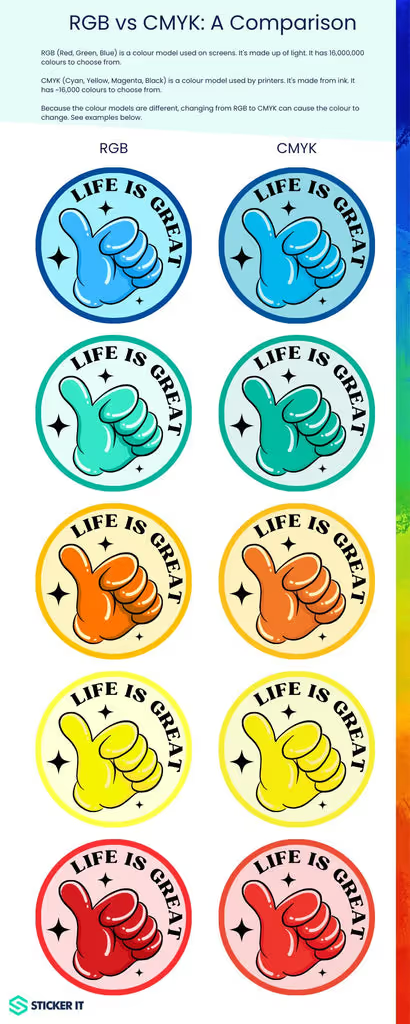
Damit Ihr Design die beste Chance hat, in der gleichen Farbe gedruckt zu werden, in der Sie es entworfen haben, verwenden Sie CMYK-Farben.
Willst du mehr erfahren über CMYK gegen RGB? Dann lies unseren ausführlichen Blog.
Ermitteln Sie die endgültige Druckgröße
Es klingt trivial, aber wir stellen oft fest, dass die Größe eines der größten Probleme ist. Überspringen Sie diesen Teil also nicht.
Wenn Sie Ihr Design auf die endgültige Größe einstellen, wird auch die Auflösung Ihres Kunstwerks bestimmt.
Eine sehr einfache und schnelle Methode, um festzustellen, ob Ihr Aufkleberetikett die richtige Größe hat, besteht darin, es einfach auf Ihrem Heimdrucker auszudrucken und auszuschneiden. Es ist sehr grob, aber besonders bei Produktetiketten, bei denen Ihr Design in einen bestimmten Raum passen muss, kann dieser kleine Trick sehr effektiv sein.
Ja, es ist entscheidend, die richtige Größe für Ihre Aufkleber und Etiketten zu finden. Aber genauso wichtig ist es, deinem Design genügend Platz zu geben und keine zu kleine Größe zu wählen.
Es ist sehr leicht, die tatsächliche Größe Ihres Designs aus den Augen zu verlieren, wenn Sie auf Ihrem Computer entwerfen. Stellen Sie also sicher, dass Sie das Design im Maßstab 1:1 betrachten und nicht stark vergrößert sind. Sie sollten überprüfen, ob Sie den Text lesen können und ob das Design bei einem echten Maßstab auffällt.
Das Beispiel unten zeigt einen 20 mm großen Kreisaufkleber, der viel zu viele Details enthält und beim Drucken nicht sehr gut aussieht. Wie Sie jedoch sehen können, sah es während der Entwurfsphase großartig aus, wenn Sie es mit Hyperzoom vergrößert hatten.

Wählen Sie das richtige Dateiformat
Es gibt zwei Haupttypen von Dateien: Bitmap und Vektor.
Für Druckzwecke wird empfohlen, Vektorgrafiken anstelle von Bitmapgrafiken zu verwenden.
Wenn Sie nicht wissen, welche das sind, machen Sie sich keine Sorgen — wir erklären es Ihnen.
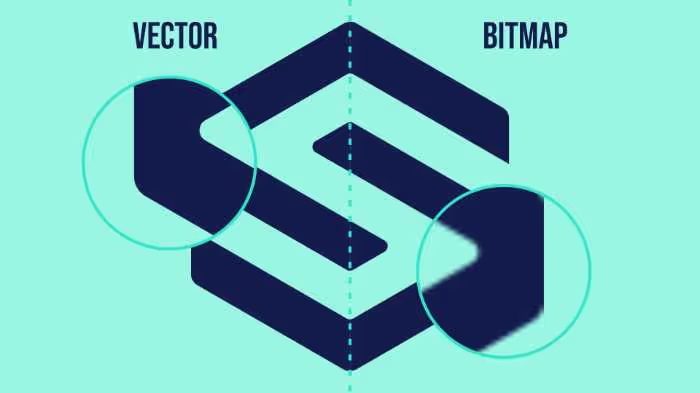
Vektor Grafiken bestehen aus Linien und Kurven und können ohne Qualitätsverlust vergrößert oder verkleinert werden.
Bitmap (auch bekannt als Raster-) Bilder bestehen aus Pixeln und können beim Vergrößern verschwommen werden.
Dieses Bild zeigt den Unterschied beim Skalieren:
Verwenden Sie die richtige Auflösung — 300 DPI+
Wenn Sie Bitmap-Grafiken haben, sollte die Auflösung mindestens 300 dpi (Punkte pro Zoll) betragen, um die besten Druckergebnisse zu erzielen. Niedrigere Auflösungen können zu einem pixeligen oder verschwommenen Druck führen.
Als Faustregel gilt: Je höher desto besser.
Bei Vektorgrafiken müssen Sie sich keine Gedanken über die Auflösung machen. Es kann unbegrenzt skaliert werden.
Überprüfe die Grafik noch einmal
Bevor Sie Ihr Bildmaterial zum Drucken einreichen, ist es wichtig, dass Sie es gründlich überprüfen, um sicherzustellen, dass keine Fehler oder Irrtümer vorliegen. Achte auf Rechtschreibfehler, falsche Farben und fehlende Elemente.
Exportieren Sie Ihre Datei im richtigen Format
- Vektordateien: Als PDF speichern
- Bitmap-Dateien: Als JPG speichern.
Die beiden oben genannten Dateiformate sind unsere bevorzugten Formate.
PDFs sind großartig, weil sie alles bündeln und die Übertragung vereinfachen.
Sie können jedoch fast alle Dateitypen hochladen.
Denken Sie daran, Dateien zu verknüpfen, wenn Sie eine Original-Adobe-Datei senden. Oder, wenn Sie mit Bitmap-Dateien arbeiten, um sie mit einer hohen Auflösung (300DPI+) zu exportieren.
Fügen Sie spezielle Anweisungen hinzu
Wenn Sie aufgrund der oben genannten Punkte Probleme haben, machen Sie sich keine Sorgen, wir können es für Sie tun.
Alles, was Sie tun müssen, ist, beim Hochladen Ihres Kunstwerks einige Anweisungen hinzuzufügen.
Sie können dies im Warenkorb tun. Geben Sie sie einfach in das Feld in der Mitte der Seite ein.

Wenn Sie beispielsweise Schwierigkeiten hatten, eine benutzerdefinierte Schnittlinie zu erstellen, werden wir das für Sie tun. Teilen Sie uns dies bitte einfach mit.
Zum Abschluss
Die Vorbereitung Ihres Kunstwerks für den Druck erfordert Liebe zum Detail, und nachdem Sie dies gelesen haben, mag es wie eine ziemliche Herausforderung erscheinen, aber es ist eigentlich einfach.
Du tun Sie nicht müssen ein detailliertes Verständnis des Druckprozesses haben. Sie können die oben genannten Punkte befolgen und ein perfektes Ergebnis erzielen.
Wenn Sie jedoch nicht die Zeit oder Motivation haben, Ihr Kunstwerk druckfertig zu machen, können wir dies bei der Bestellung für Sie erledigen.
Laden Sie einfach Ihr Kunstwerk hoch und fügen Sie alle Anweisungen hinzu, die wir befolgen sollen.
Abonnieren Sie unseren Newsletter
Geben Sie unten Ihre E-Mail-Adresse ein, um über die neuesten Entwicklungen von Sticker auf dem Laufenden zu bleiben, einschließlich neuer Produkteinführungen, exklusiver Angebote und mehr.