
Kunstwerke erstellen und hochladen: Das musst du wissen


Ihr Kunstwerk ist die Grundlage für alles toller Aufkleber oder Etikett. Aber wie holen Sie das Beste aus Ihrem Design heraus? Welche Dateitypen eignen sich am besten? Und was passiert, wenn Sie pixelige Grafiken einreichen? Diese Antworten auf diese Fragen und vieles mehr finden Sie in diesem Artikel.
Welche Formate von Kunstwerken akzeptieren Sie?
Fast alles! Unsere Designer sind wahre Zauberer, die mit den meisten Dateitypen arbeiten können. Wir bevorzugen jedoch eine Vektordatei, da Sie damit Ihr Kunstwerk skalieren können, ohne an Qualität zu verlieren, und ein gestochen scharfes Ergebnis garantiert.
Aber vorerst finden Sie hier eine vollständige Liste der Kunstwerke, die Sie hochladen können:
- JPG
- JPEG
- BMP
- PNG
- CDR
- AI
- SVG
- REISSVERSCHLUSS
- GIF
- DXF
- DWG
- CPT
- GDRAW
- PSD
- DOC
- DOCX
- GDOC
- ODT
- ICO
- PDD
- PSP
- ROH
- TIFF
- EP
- CMX
Wie bereite ich Vektorgrafiken vor?
Neugierig, wie man Vektorgrafiken vorbereitet? Es gibt ein paar Hinweise, die du beachten solltest:
- Ändern Sie die Farben in CMYK
- Text in Kurven umwandeln
- Wir bevorzugen EPS-Dateien, da diese die meisten Informationen über einen Vektor enthalten
Wenn du deinem Design weiße Schichten hinzufügen möchtest, erfährst du hier mehr über das Bedrucken deiner Sticker und Etiketten mit weißer Tinte oder sieh dir das Video unten an.
Was ist der Unterschied zwischen Vektor- und Bitmap-Grafiken?
Okay, wenn Sie noch nie von Vektorgrafiken gehört haben, war das Obige wahrscheinlich nicht besonders hilfreich. Lassen Sie uns dann ein paar Dinge klären, sollen wir?
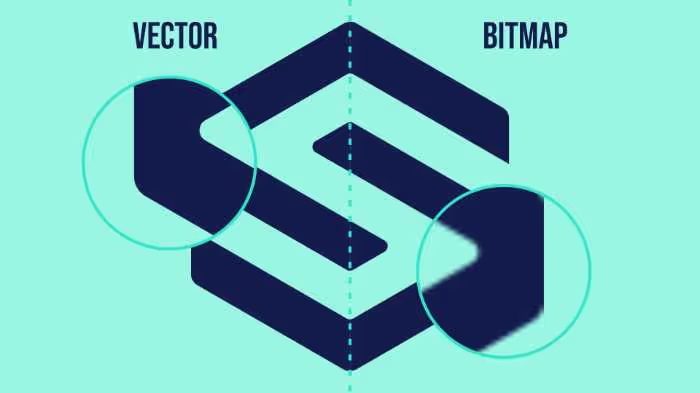
Ein Vektorbild verwendet geometrische Formeln (Mathematik), um Bilder darzustellen. Es ist kein Dateityp, sondern beschreibt, woraus Ihr Design besteht. Aus diesem Grund können Sie die meisten Dateitypen problemlos als Vektor speichern.
Bitmaps sind Fotos oder Bilder, die aus Pixeln bestehen. Sie haben diese schon einmal gesehen, als Sie ein Foto vergrößern, das Sie aufgenommen haben — kleine Punkte, die das größere Bild ausmachen.
Wir bevorzugen Vektorbilder, weil sie mit einem Programm wie Adobe Illustrator oder Corel Draw einfach skaliert und verändert werden können.
Wenn Sie Bitmap-Bilder verwenden, versuchen Sie, die höchstmögliche Auflösung zu verwenden, damit sie beim Skalieren nicht verschwommen werden. Mehr dazu weiter unten.
So vergrößern Sie Ihr Bild, ohne die Klarheit zu verlieren
Das Drucken hochwertiger Grafiken ist entscheidend für ein hervorragendes Ergebnis.
Wenn Sie Bitmap-Grafiken haben, z. B. ein Foto, das weniger als 300 DPI hat, wird es möglicherweise nicht richtig gedruckt. In diesem Artikel erfahren Sie, wie Sie die Größe erhöhen können, ohne die Qualität zu beeinträchtigen.
Hinweis: Mit dieser Methode können Sie die Größe Ihres Designs ungefähr verdoppeln, ohne an Qualität zu verlieren. Wenn Sie viel mehr benötigen, ist es am besten, neue Grafiken zu beschaffen.
Was passiert, wenn Sie eine Bitmap normalerweise vergrößern
Bitmaps sind eine Sammlung von Tausenden winziger farbiger Quadrate, die als Pixel bekannt sind. Sie benötigen etwa 300 Pixel pro Zoll (DPI), damit es für das menschliche Auge hochauflösend aussieht.
Wenn Sie Ihre Bitmap-Grafik vergrößern, vergrößern Sie lediglich die Größe dieser Pixel. Wenn Sie dies zu stark tun und der DPI-Wert unter 300 pro Zoll fällt, kann dies zu Problemen führen.
Eine gute Regel ist „Du holst raus, was du reingesteckt hast“. Je hochwertiger die Grafik ist, die Sie bereitstellen können, desto hochwertiger wird Ihr Aufkleber oder Etikett gedruckt.
Nehmen wir zum Beispiel an, du sendest oder empfängst ein Bild auf WhatsApp. In diesem Fall wird die Qualität reduziert, indem das Foto komprimiert wird, um es zu verkleinern. Dies ist nicht für den Druck in großem Maßstab geeignet.
So skalieren Sie, ohne an Qualität zu verlieren
Die Technik, um Grafiken um das Zweifache zu skalieren, ohne viel an Qualität zu verlieren, besteht darin, Pixel hinzuzufügen. Sie können ein Tool verwenden, das jedes Pixel in vier Teile teilt und mithilfe intelligenter Algorithmen die genaue Farbe der neuen Pixel bestimmt. Sehr schlau.
Wie machst du das?
Im Folgenden werden einige Optionen erklärt:
- Benutzen Ändern der Größe der App. Laden Sie Ihr Bild hoch, stellen Sie Parameter wie Höhe, Breite ein und klicken Sie auf Start. Sekunden später ist Ihre Datei zum Herunterladen bereit. Und es ist kostenlos!
- Verwenden Sie Adobe Photoshop. Nicht für Anfänger geeignet. Es hat ein Tool namens 'Perfect Resize'. Um es zu verwenden, öffnen Sie das Bild, dessen Größe Sie ändern möchten, in Photoshop, klicken Sie dann auf Datei, Automatisieren und wählen Sie Perfect Resize. Es öffnet sich ein neues Fenster, in dem Sie entweder aus einer Auswahl an voreingestellten Vorlagen zur Größenänderung auswählen oder Ihre Abmessungen eingeben können. Sobald Sie die Auswahl getroffen haben, klicken Sie auf Datei, Anwenden.
- Benutzen GIMP. GIMP ist ein Open-Source-Tool (und daher kostenlos) zum Bearbeiten von Bildern. Um die Größe eines Fotos zu ändern, öffnen Sie es in GIMP, gehen Sie zu Bild > Skalieren und geben Sie die gewünschten Abmessungen ein. Wählen Sie abschließend im Bereich „Qualität“ die Option „Sinc as Interpolation“ und klicken Sie dann auf Skalieren.
Wie erhalte ich die genauesten Farben?
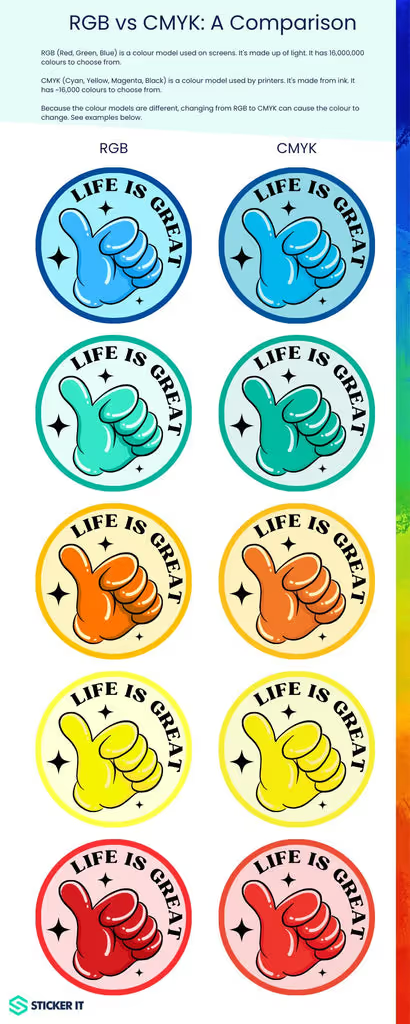
Stellen Sie Ihre Farben auf CMYK ein, um die bestmögliche Farbgenauigkeit zu erzielen. Dies ist die Farbskala, die für den Druck verwendet wird. Sie stellt sicher, dass die Farben, die Sie auf Ihrem Bildschirm sehen, den gedruckten Farben entsprechen.
Wenn Sie Probleme haben, Ihre Farben auf CMYK einzustellen, teilen Sie uns Ihre RGB- oder Pantone-Referenz für die Farbe (n) mit, die wir abgleichen sollen. Wir bearbeiten dann Ihre Grafik, um sicherzustellen, dass diese Farben exakt gedruckt werden.
Wo Sie kostenlose Elemente erhalten, die Ihnen bei der Erstellung Ihres Designs helfen
Erstellen Sie ein Design? Oder haben Sie Probleme mit Ideen oder benötigen ein detailliertes Element, das Sie nicht selbst herstellen können?
Hier ist eine Liste kostenloser oder günstiger Quellen für Vektor- und Bitmap-Grafiken, Symbole und Bilder, die Sie für die Erstellung Ihres Aufklebers verwenden können.
Wenn Sie sich nicht sicher sind, was die Begriffe Vektor oder Bitmap bedeuten, scrollen Sie zum Ende dieses Artikels.
Wo finde ich Vektor- und Bitmap-Grafiken
- Vecteezy - Jede Menge exzellenter kostenloser Inhalte (was eigentlich gut ist) und für etwa 10 £/Monat können Sie auf Tausende ausgezeichneter Premium-Inhalte zugreifen.
- Vektor-Aktie - Ungefähr 0,5 Millionen kostenlose Vektoren stehen zum Download zur Verfügung und weitere über 20 Millionen kostenpflichtige Vektoren.
Tolle Ressourcen für Icons
- flaticon - Tausende wirklich gute Icons kostenlos oder für etwa 8 £/Monat erhalten Sie Zugriff auf etwa 3,5 Millionen Icons
- IKONEN 8 - Viele tolle Icons und sie haben Fotos, Vektoren und mehr. Um vollen Zugriff zu erhalten, kostet es etwa 25 £/Monat, aber es gibt Tausende von kostenlosen Designs, die Sie verwenden können.
Wo man tolle Schriften bekommt
- Dafont - Zugriff auf eine Vielzahl von Schriftarten. Eine unglaubliche Auswahl ist verfügbar.
- 1001 kostenlose Schriften - Unglaubliche Schriften zum kostenlosen Download. Für etwa 16€ können Sie sofort 10.000 Schriftarten herunterladen.
- Google-Schriften - Über 1000 kostenlose Schriftarten, die kommerziell verwendet (aber nicht weiterverkauft) werden können. Wenn Sie kostenlos und uneingeschränkt wollen, ist dies eine unglaubliche Ressource.
Der beste Ort, um Fotos zu machen
- Burst von Shopify - Diese Fotos können kostenlos kommerziell verwendet werden. Ideal für Marken, die ihre Aufkleber im Marketing verwenden möchten.
- Unsplash - eine riesige Ressource an kostenlosen Bildern, aber verkaufe sie nicht als deine eigenen weiter.
Wie kann ich mehrere Dateien (Grafiken) für eine Bestellung hochladen?
Sie können das tun, indem Sie Ihr Kunstwerk als kombinierte ZIP-Datei hochladen.
Bitte beachten Sie, dass Sie Ihre Bestellung absolut auf mehrere Designs aufteilen können, die Designs jedoch dieselbe Größe haben und auf demselben Material gedruckt sein müssen.
Schauen wir uns ein Beispiel an. Angenommen, Sie haben 5 Designs für 4 x 4 cm große kreisförmige holographische Aufkleber und möchten 100 Aufkleber von jedem Design. Geben Sie Ihre Bestellung für die Gesamtmenge an Aufklebern auf, die Sie möchten (z. B. 500 kreisförmige Aufkleber im Format 4 x 4 cm, gedruckt auf holographischem Vinyl). Dadurch erhalten Sie den besten Preis.
Klicken Sie auf „Weiter“. Anschließend werden Sie aufgefordert, Ihr Kunstwerk hochzuladen. Sie können nur eine Datei hochladen, daher müssen Sie alle Ihre Designs in einer ZIP-Datei kombinieren. Im nächsten Schritt kannst du dem Designteam mitteilen, wie viele Sticker du von jedem Design haben möchtest.
Wie erstelle ich eine ZIP-Datei auf einem Mac?
Es ist wirklich einfach.
Wählen Sie auf Ihrem Mac die entsprechenden Dateien aus, klicken Sie mit der rechten Maustaste und wählen Sie „X Objekte komprimieren“.
Dieses Bild zeigt, wie es aussehen wird. Es wird eine neue ZIP-Datei erstellt. Dies ist die Datei, die Sie auf die Sticker it-Website hochladen.

Wie erstelle ich eine ZIP-Datei unter Windows?
Du brauchst ein Programm wie WinZip oder WinRAR.
Sobald Sie eine dieser oder etwas Ähnliches haben, wählen Sie die entsprechenden Dateien aus, klicken Sie mit der rechten Maustaste und wählen Sie „Komprimieren“ oder „Hinzufügen zu...“.
Dieses Bild zeigt, wie es aussehen wird. Es wird eine neue ZIP-Datei erstellt. Dies ist die Datei, die Sie auf die Sticker it-Website hochladen.

Probleme beim Hochladen Ihres Kunstwerks
Wenn Sie Probleme beim Hochladen Ihres Kunstwerks haben oder keine ZIP-Datei erstellen möchten, können Sie uns Ihre Designs einfach per E-Mail senden, nachdem Sie Ihre Bestellung aufgegeben haben.
Sie können dies tun, indem Sie auf Ihre Bestellbestätigungs-E-Mail antworten oder sich an unser Kundenservice-Team wenden.
Keine Sorge, wenn Sie eine Bestellung ohne Kunstwerk aufgeben, senden wir Ihnen Erinnerungen, damit Sie es nicht vergessen!
Kann ich Ihnen minderwertige Kunstwerke geben?
Du könntest es, aber wir empfehlen es nicht.
Wenn Sie dies tun, beachten Sie bitte, dass es verschwommen erscheinen kann, wenn Sie größere Aufkleber wünschen.
Wir empfehlen, uns entweder Vektorgrafiken zu senden oder, wenn Sie Bitmap-Grafiken senden, eine Auflösung von 300 DPI im Maßstab 1:1 des gewünschten Aufklebers einzureichen. Beides gewährleistet die beste Ausgabe.
Wir haben intelligente Methoden, um die Auflösung von Bitmap-Bildern zu erhöhen, aber es gibt keinen Ersatz für das Senden von Bildern mit hoher Auflösung oder Vektorgrafiken.
Und das ist alles rund um das Erstellen und Hochladen von Kunstwerken. Weitere Informationen rund um den Druck von Aufklebern und Etiketten finden Sie in unserem Blog.
Wenn Sie Hilfe bei der Entscheidung benötigen, nehmen Sie an unserem Quiz teil, um das perfekte Material zu finden. Sie können unsere Experten auch jederzeit um eine personalisierte Empfehlung bitten. Oder, wenn Sie unsere Qualität sehen und fühlen möchten, holen Sie sich ein individuelles Musterpaket für nur 9€.
Abonnieren Sie unseren Newsletter
Geben Sie unten Ihre E-Mail-Adresse ein, um über die neuesten Entwicklungen von Sticker auf dem Laufenden zu bleiben, einschließlich neuer Produkteinführungen, exklusiver Angebote und mehr.