
Comment préparer vos illustrations pour des étiquettes personnalisées


Cet article explique comment préparer votre œuvre d'art pour étiquettes personnalisées. Vous pouvez prendre des illustrations que vous avez déjà créées et les préparer pour l'impression. Il n'explique pas comment créer un beau design d'étiquette à partir d'une nouvelle étiquette.
Voici les principales étapes à suivre lors de la préparation de votre illustration d'étiquette personnalisée pour l'impression d'étiquettes :
- Convertir les couleurs en CMJN
- Convertir du texte en courbes
- Créez une ligne de découpe
- Ajouter un saignement
- Utilisez le vecteur dans la mesure du possible
- Utilisez des images de haute qualité
- Associer une illustration (si elle est dans Adobe)
Passons en revue chacune d'elles en détail.
1 - Convertir les couleurs en CMYK
La première étape consiste à vous assurer que vos couleurs sont en mode CMJN.
CMYK signifie cyan, magenta, jaune et noir. Il s'agit d'un modèle de couleur qui est utilisé pour créer différentes couleurs. L'autre option est le RGB (rouge, vert, bleu), qui est utilisé sur les écrans d'ordinateur ou de télévision car nous utilisons des sources lumineuses pour créer des couleurs RVB.
Si nous voulons concevoir au format CMJN, c'est parce que nous imprimons en CMJN. En fait, presque tous les procédés d'impression utilisent le CMJN. Ainsi, vous obtiendrez une représentation plus précise des couleurs de votre écran jusqu'au produit imprimé final.
Environ 16 000 couleurs CMJN sont disponibles, alors qu'il existe environ 16 millions de couleurs RGB. Certaines couleurs que vous voyez lors de la conception d'un RGB ne pourront donc pas être imprimées. C'est pourquoi il est important de convertir vos couleurs en CMJN.
2 - Convertissez le texte en courbes
Convertir du texte en courbes est très facile, cette courte vidéo vous montre comment le faire sur Adobe Illustrator.
Nous voulons le faire afin de minimiser le risque de modification du texte lors de l'envoi de votre fichier.
Si vous ne convertissez pas votre texte en courbes, cela dépend de l'installation de la bonne police par l'autre utilisateur, et comme il y a tellement de polices dans le monde, cela peut présenter un risque.
Comme vous pouvez l'imaginer, cela convient aux polices populaires telles que Aerial ou Times New Roman, mais pas aux polices spécialisées que les marques utilisent souvent dans les illustrations de leurs étiquettes.
Ajoutez à cela l'utilisation de crénages spécifiques, d'interlignes ou d'autres fonctionnalités de police, c'est essentiel.
3 - Créez une ligne de coupe
L'ajout d'une ligne de coupe peut être complexe si vous souhaitez une forme personnalisée, donc si vous ne savez pas comment procéder, ne vous inquiétez pas, nous le ferons pour vous.
Lorsque vous téléchargez votre œuvre d'art, il vous suffit de décrire la forme que vous souhaitez pour votre ligne de coupe et nos designers vous enverront une épreuve de conception. C'est ici que vous pouvez ajouter des instructions :

Si vous souhaitez créer des étiquettes de forme carrée, circulaire, arrondie ou toute autre forme simple, dessinez simplement la forme souhaitée autour de votre motif, centrez-le et changez la couleur de remplissage en blanc. Comme ça :
Pour créer une forme personnalisée, nous vous recommandons d'utiliser l'outil de contour. Regroupez les objets que vous souhaitez définir, puis appliquez le contour. L'ajout d'une belle bordure de 2 mm peut bien fonctionner.
Vous pouvez le voir en action ici :
4 - Ajouter un saignement et une zone de sécurité
Un saignement est une zone qui s'inscrit dans la continuité de votre dessin et que vous prévoyez de couper lors de la fabrication.
La zone de sécurité est une zone proche de la ligne de coupe que vous quittez au cas où la découpe serait légèrement mal alignée pendant la fabrication.
Nous recommandons généralement un saignement de 2 mm et une zone de sécurité de 2 mm.
Cette image permet d'expliquer le saignement dans la zone de sécurité.

Si votre design est trop petit pour accueillir rapidement un coffre-fort suffisamment grand, ne vous inquiétez pas trop. Notre découpe est très précise, nous n'en avons donc pas besoin.
5 - Utilisez le vecteur dans la mesure du possible
Peu importe comment vous utilisez vos étiquettes, les fichiers vectoriels leur donneront un aspect incroyable.
Nous acceptons de nombreux types de fichiers, mais les graphiques vectoriels utilisent des équations mathématiques pour créer des formes et des couleurs. Alors que les illustrations bitmap utilisent des pixels (qui sont de minuscules points).
L'avantage des illustrations vectorielles est que, comme elles sont faites de mathématiques, elles peuvent être adaptées à toutes les tailles dont vous avez besoin. Il est également facile de modifier les couleurs, les formes ou tout autre élément que vous devez modifier.
Cette image permet d'expliquer la différence entre un vecteur et un bitmap :
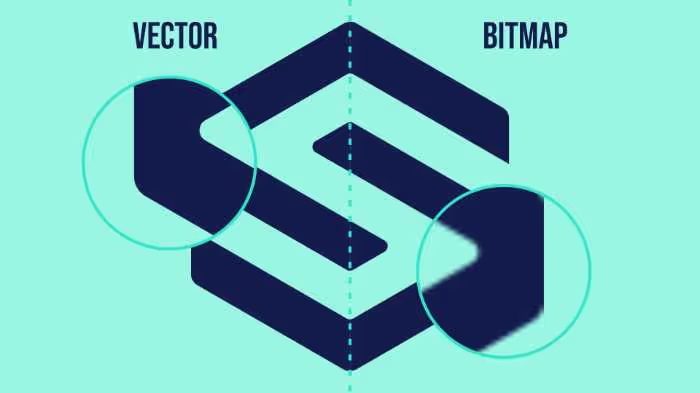
Vous utilisez un logiciel de retouche photo tel qu'Adobe Illustrator ou CorelDRAW pour créer des illustrations vectorielles. Vous pouvez également obtenir des illustrations vectorielles sur Canva.
6 - Utilisez des images de haute qualité
Si des images font partie de vos œuvres d'art, il est important de vous assurer que l'image est d'une qualité suffisante. Une image de faible qualité produira un autocollant sous-optimal.
Les images en haute résolution ne peuvent jamais être vectorielles, elles sont toujours bitmap. C'est très bien, assurez-vous simplement qu'ils sont de qualité suffisante.
Nous recommandons une image de 300 DPI à l'échelle 1:1 de votre étiquette finale imprimée. Cela garantira une bonne impression sans être floue.
Si vous travaillez sur un Mac, ouvrez votre image dans Aperçu, sélectionnez « Outils » puis « Ajuster la taille » pour afficher la taille et la résolution de vos formats d'image. Je vais ressembler à ça :

7 - Associer une illustration (si elle est dans Adobe)
Lorsque vous créez dans Adobe Illustrator et que vous utilisez de nombreux fichiers volumineux, au lieu de les intégrer dans le fichier, Adobe crée simplement des liens vers ces fichiers en tant que fichiers externes.
Cela signifie que lorsque vous partagez le fichier Adobe d'origine (tel que AI ou PSD), vous devez vous assurer d'inclure les fichiers liés lors de l'exportation.
Vous pouvez facilement le faire en sélectionnant cette option ici :

Cela créera un fichier plus volumineux, ce qui signifie que toutes les images et tout ce que vous avez inclus dans votre fichier de conception sont liés et peuvent être utilisés par notre équipe de conception.
Soumettre des œuvres d'art peut être très facile. Suivez simplement ces étapes et le design de votre étiquette personnalisée passera par le processus de vérification. Êtes-vous prêt à l'essayer par vous-même ? Rendez-vous ensuite sur la page des étiquettes personnalisées pour commencer.
Si vous souhaitez en savoir plus sur le monde de l'impression personnalisée, notre blog est le bon endroit !
Abonnez-vous à notre newsletter
Entrez votre adresse e-mail ci-dessous pour rester au courant des dernières actualités de Sticker, y compris les lancements de nouveaux produits, les offres exclusives et plus encore.