
So bereiten Sie Ihr Kunstwerk für benutzerdefinierte Etiketten vor


In diesem Artikel wird erklärt, wie Sie Ihr Kunstwerk vorbereiten für benutzerdefinierte Beschriftungen. Sie können bereits erstellte Grafiken für den Druck vorbereiten. Es geht nicht darum, wie man aus Neuem ein schönes Etikettendesign erstellt.
Hier sind die wichtigsten Schritte, die Sie bei der Vorbereitung Ihrer individuellen Etikettengrafik für den Etikettendruck beachten müssen:
- Farben nach CMYK umwandeln
- Text in Kurven umwandeln
- Erstellen Sie eine Schnittlinie
- Fügen Sie eine Blutung hinzu
- Verwenden Sie nach Möglichkeit einen Vektor
- Verwenden Sie qualitativ hochwertige Bilder
- Grafik verlinken (falls in Adobe)
Lassen Sie uns jeden einzelnen im Detail durchgehen.
1 - Farben in CMYK umwandeln
Der erste Schritt besteht darin, sicherzustellen, dass sich Ihre Farben im CMYK-Modus befinden.
CMYK steht für; Cyan, Magenta, Gelb und Schwarz. Dies ist ein Farbmodell, das verwendet wird, um verschiedene Farben zu erstellen. Die andere Option ist RGB (rot, grün, blau), das auf Computerbildschirmen oder Fernsehern verwendet wird, da wir Lichtquellen verwenden, um RGB-Farben zu erzeugen.
Der Grund, warum wir im CMYK-Format entwerfen möchten, ist, dass wir in CMYK drucken. Tatsächlich verwendet fast jedes Druckverfahren CMYK. Daher erhalten Sie eine genauere Darstellung der Farben von Ihrem Bildschirm bis zum endgültigen Druckprodukt.
Es sind ungefähr 16.000 CMYK-Farben verfügbar, wohingegen es mehr als 16 Millionen RGB-Farben gibt. Einige der Farben, die Sie beim Entwerfen eines RGB-Farbsystems sehen, können also nicht gedruckt werden. Deshalb ist es wichtig, Ihre Farben in CMYK umzuwandeln.
2 - Text in Kurven umwandeln
Das Konvertieren von Text in Kurven ist wirklich einfach. Dieses kurze Video zeigt Ihnen, wie Sie dies in Adobe Illustrator tun können.
Der Grund, warum wir dies tun möchten, ist, dass dadurch das Risiko minimiert wird, dass sich der Text beim Senden Ihrer Datei ändert.
Wenn Sie Ihren Text nicht in Kurven konvertieren, hängt es davon ab, dass der andere Benutzer die richtige Schriftart installiert hat. Da es auf der Welt so viele Schriftarten gibt, kann dies ein Risiko darstellen.
Wie Sie sich vorstellen können, ist dies in Ordnung für beliebte Schriften wie Aerial oder Times New Roman, aber nicht so gut für Spezialschriften, die Marken häufig für ihre Etikettengrafiken verwenden.
Hinzu kommt die Verwendung von bestimmten Unterschneidungen, Zeilenabständen oder anderen Schriftmerkmalen, dies ist unerlässlich.
3 - Erstellen Sie eine Schnittlinie
Das Hinzufügen einer Schnittlinie kann komplex sein, wenn Sie eine benutzerdefinierte Form wünschen. Wenn Sie also nicht wissen, wie das geht, machen Sie sich keine Sorgen, wir erledigen das für Sie.
Wenn Sie Ihr Kunstwerk hochladen, beschreiben Sie einfach die Form, die Sie als Schnittlinie haben möchten, und unsere Designer senden Ihnen einen Designnachweis. Hier fügst du Anweisungen hinzu:

Wenn Sie Etiketten mit quadratischen, kreisförmigen, abgerundeten Ecken oder einer anderen einfachen Form erstellen möchten, zeichnen Sie einfach die gewünschte Form um Ihr Design, zentrieren Sie es und ändern Sie die Füllfarbe auf leer. So wie das:
Um eine benutzerdefinierte Form zu erstellen, empfehlen wir die Verwendung des Konturwerkzeugs. Gruppieren Sie die Objekte, die Sie konturieren möchten, und wenden Sie dann die Kontur an. Das Hinzufügen eines schönen 2-mm-Randes kann gut funktionieren.
Sehen Sie das hier in Aktion:
4 - Füge eine Blutung und eine sichere Zone hinzu
Ein Anschnitt ist ein Bereich, der eine Fortsetzung Ihres Entwurfs ist und den Sie während der Fertigung abschneiden möchten.
Eine sichere Zone ist ein Bereich in der Nähe der Schnittlinie, den Sie verlassen, falls der Schnitt während der Fertigung leicht falsch ausgerichtet ist.
In der Regel empfehlen wir eine Entlüftung von 2 mm und eine Sicherheitszone von 2 mm.
Dieses Bild hilft, die Blutung in der sicheren Zone zu erklären.

Wenn Ihr Design zu klein ist, um bald einen Tresor groß genug zu haben, machen Sie sich keine allzu großen Sorgen. Unser Zuschnitt ist extrem präzise und wird daher in der Regel nicht benötigt.
5 - Verwenden Sie nach Möglichkeit einen Vektor
Egal wie du deine Labels verwendest, Vektordateien werden sie fantastisch aussehen lassen.
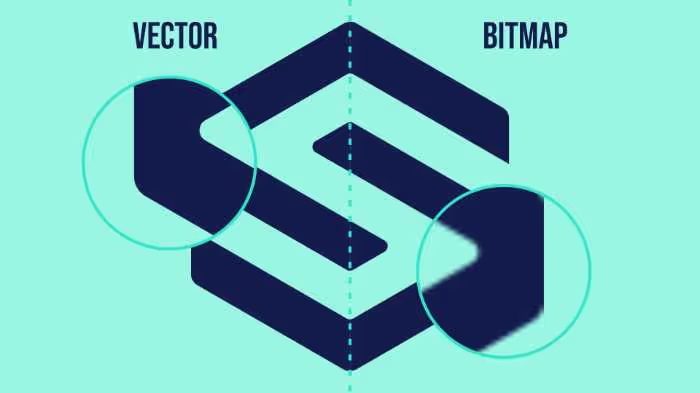
Wir akzeptieren viele Dateitypen, aber Vektorgrafiken verwenden mathematische Gleichungen, um Formen und Farben zu erzeugen. Bitmap-Grafiken hingegen verwenden Pixel (das sind winzige Punkte).
Der Vorteil von Vektorgrafiken besteht darin, dass sie, da sie mathematisch erstellt wurden, auf jede gewünschte Größe skaliert werden können. Es ist auch einfach, Farben, Formen oder alles andere, was Sie ändern müssen, zu bearbeiten.
Dieses Bild hilft, den Unterschied zwischen Vektor und Bitmap zu erklären:
Sie verwenden Fotobearbeitungssoftware wie Adobe Illustrator oder CorelDRAW, um Vektorgrafiken zu erstellen. Sie können auch Vektorgrafiken von Canva erhalten.
6 — Verwenden Sie qualitativ hochwertige Bilder
Wenn Sie Bilder als Teil Ihres Kunstwerks haben, ist es wichtig, sicherzustellen, dass das Bild von ausreichend hoher Qualität ist. Bei einem Bild mit niedriger Qualität entsteht ein suboptimaler Aufkleber.
Bilder mit hoher Auflösung können niemals Vektorgrafiken sein — sie sind immer Bitmaps. Es ist absolut in Ordnung, stellen Sie nur sicher, dass die Qualität hoch genug ist.
Wir empfehlen ein 300-DPI-Bild im Maßstab 1:1 Ihres endgültigen gedruckten Etiketts. Dadurch wird sichergestellt, dass es gut gedruckt wird, ohne verschwommen zu sein.
Wenn du auf einem Mac arbeitest, öffne dein Bild in der Vorschau, wähle „Werkzeuge“ und dann „Größe anpassen“ und es werden dir die Größe und Auflösung deiner Bildformate angezeigt. Ich werde so aussehen:

7 — Grafik verlinken (falls in Adobe)
Wenn Sie in Adobe Illustrator entwerfen und viele große Dateien verwenden, verknüpft Adobe sie einfach als externe Dateien, anstatt sie in die Datei einzubetten.
Das bedeutet, wenn Sie die ursprüngliche Adobe-Datei (wie AI oder PSD) teilen, müssen Sie sicherstellen, dass Sie beim Export verknüpfte Dateien einbeziehen.
Sie können das ganz einfach tun, indem Sie diese Option hier auswählen:

Es wird eine größere Datei erstellt, was bedeutet, dass alle Bilder und alles andere, was Sie in Ihre Designdatei aufgenommen haben, verknüpft sind und von unserem Designteam verwendet werden können.
Das Einreichen von Kunstwerken kann sehr einfach sein. Folgen Sie einfach diesen Schritten, und Ihr individuelles Etikettendesign durchläuft den Überprüfungsprozess wie im Handumdrehen. Bist du bereit, es selbst auszuprobieren? Gehen Sie dann zur Seite mit benutzerdefinierten Etiketten, um loszulegen.
Wenn Sie mehr über die Welt des kundenspezifischen Drucks erfahren möchten, dann sind Sie in unserem Blog genau richtig!
Abonnieren Sie unseren Newsletter
Geben Sie unten Ihre E-Mail-Adresse ein, um über die neuesten Entwicklungen von Sticker auf dem Laufenden zu bleiben, einschließlich neuer Produkteinführungen, exklusiver Angebote und mehr.